
「昨日までは普通に使えていたのに、今日いきなりスキャンが送れなくなった…」 「複合機のパネルにエラーが出て、PCにデータが届かない…」
京セラ製の複合機を使っていて、こんなトラブルに見舞われていませんか?💦
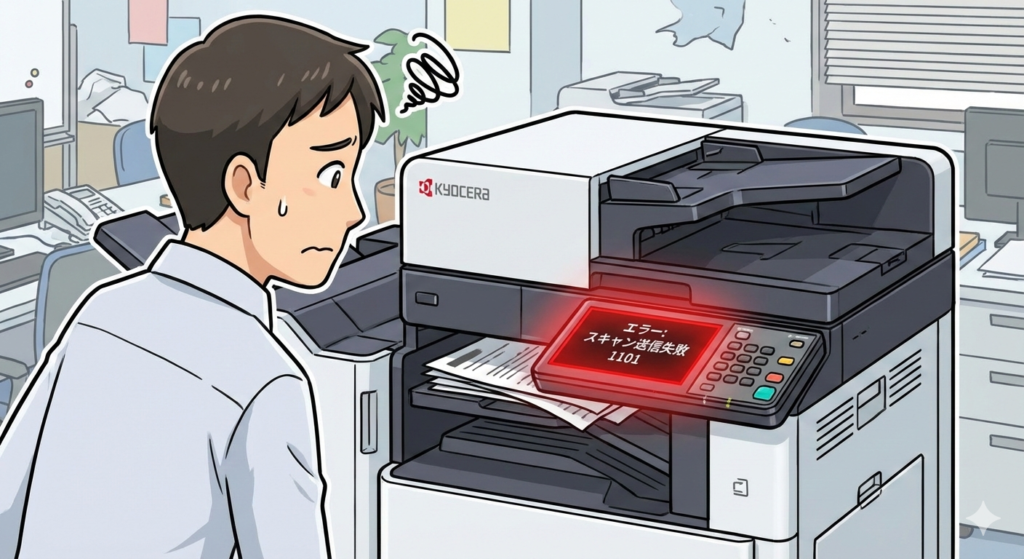
急にスキャナーが使えなくなると、業務がストップして焦ってしまいますよね。
実は、スキャナー(特にPCのフォルダーに直接保存する「SMB送信」)が急にできなくなる原因のほとんどは、複合機の故障ではなく、お使いのパソコン(Windows)の設定が変わってしまったことにあります。
この記事では、Windows Updateなどがきっかけで起こりがちな「スキャナーができない原因」と、その解決策を分かりやすく解説します。
👇 目次
- なぜ急に使えなくなるの?主な原因はこれ!
- まずは基本のチェック(再起動とエラー確認)
- 【重要】解決策① ネットワーク設定を「プライベート」へ変更📶
- 【重要】解決策② 「パスワード保護共有」をオフにする🔓
- それでも直らない場合は?
1. なぜ急に使えなくなるの?主な原因はこれ!🤔
複合機からPCのフォルダーへデータを送る仕組み(SMB通信)は、実はパソコン側のセキュリティ設定と密接に関わっています。
昨日まで使えていたのに急に使えなくなった場合、以下のような**「環境の変化」**が原因であることが多いです。
- Windows Updateの影響: アップデートにより、セキュリティ設定が強化されたり、設定がリセットされたりすることがあります。
- ネットワーク環境の変化: 知らない間にネットワークの種類(プロファイル)が切り替わっていることがあります。
特に、Windowsのセキュリティ機能が「複合機からのアクセスを怪しい通信だ」と誤解してブロックしてしまうケースが非常に多いのです。
2. まずは基本のチェック(再起動とエラー確認)👀
設定を変更する前に、まずは簡単なことから試してみましょう。これで直ることも意外と多いですよ!
- 機器の再起動: パソコン、複合機、ルーター(ハブ)の電源を一度切り、数分待ってから入れ直してみてください。🔄
- エラーコードの確認: 複合機の操作パネルに「1101」や「2101」のような4桁の数字が出ていませんか?この数字が原因特定の手がかりになります。
3. 【重要】解決策① ネットワーク設定を「プライベート」へ変更📶
ここからが本題です。非常に多い原因の一つがこれです。
Windowsには、接続しているネットワークが「安全な場所(自宅や社内)」か「公共の場所(カフェなど)」かを区別する設定があります。
- プライベートネットワーク(推奨): 信頼できるネットワーク。他のPCや複合機との通信が許可されやすい。
- パブリックネットワーク: 公共の場所向け。セキュリティが高く、他の機器との通信が遮断されやすい。
Windows Updateなどをきっかけに、社内ネットワークなのに勝手に**「パブリックネットワーク」**に切り替わってしまい、スキャンがブロックされることがあります。設定を確認して、正しいものに変更しましょう。
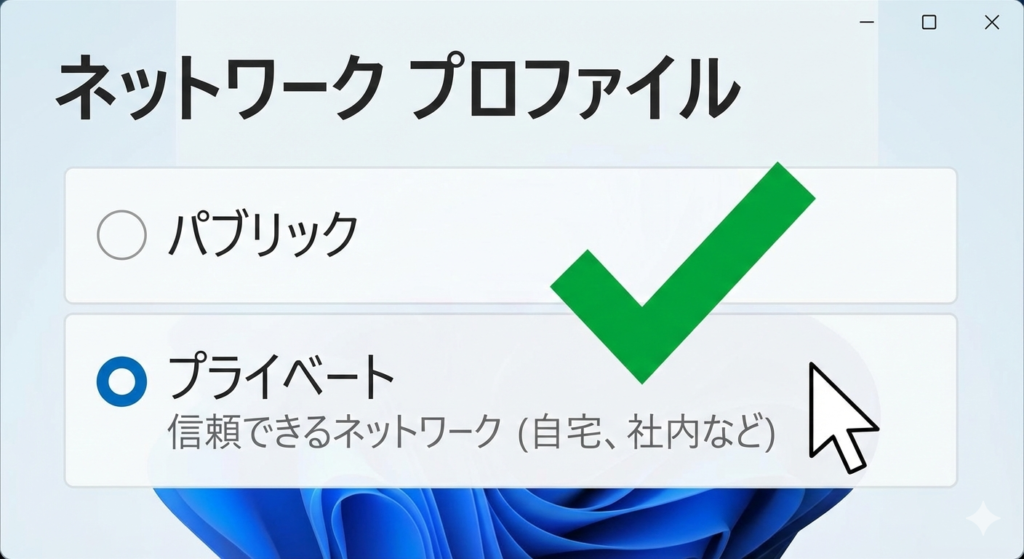
✅ 設定変更の手順
- Windowsキーを押して「設定」(歯車アイコン)を開きます。
- 「ネットワークとインターネット」をクリックします。
- 現在接続しているネットワーク(Wi-Fiまたはイーサネット)の「プロパティ」をクリックします。
- ネットワークプロファイルの種類で、**「プライベート」**を選択してください。
設定を変更したら、もう一度スキャンを試してみましょう。
4. 【重要】解決策② 「パスワード保護共有」をオフにする🔓
次に多いのが、共有フォルダーへのアクセスに関する設定です。
通常、スキャン保存用のフォルダーには、複合機がアクセスするための「ユーザー名」と「パスワード」を設定しているはずです。しかし、Windows側の設定で、アクセス時により厳重な確認を求める機能がオンになっていると、うまく接続できないことがあります。
トラブルシューティングとして、一時的にこの設定を緩めてみましょう。
✅ 設定変更の手順
- コントロールパネルを開きます(スタートメニューの検索窓に「コントロールパネル」と入力すると見つけやすいです)。
- 「ネットワークと共有センター」を開きます。
- 左側のメニューから「共有の詳細設定の変更」をクリックします。
- 「すべてのネットワーク」という項目を展開します(下矢印をクリック)。
- 一番下にある「パスワード保護共有」の項目で、**「パスワード保護共有を無効にする」**を選択し、「変更を保存」をクリックします。
⚠️ 注意点: この設定はセキュリティレベルを少し下げることになります。スキャンができるようになった後は、セキュリティポリシーに合わせて設定を戻すか、IT管理者に相談することをお勧めします。
5. それでも直らない場合は?😥
上記の2つを試しても解決しない場合は、以下のような原因も考えられます。
- セキュリティソフトによるブロック: ウイルス対策ソフトのファイアウォールが通信を遮断している可能性があります。一時的にソフトを無効にして試してみてください。🛡️
- PCのIPアドレスが変わった: PCのIPアドレスが以前と変わってしまい、複合機が保存先を見失っている可能性があります。PCの現在のIPアドレスを確認し、複合機のアドレス帳登録と一致しているか確認しましょう。🔢
解決しない場合は、複合機に表示されているエラーコードを控えて、社内のシステム管理者や、京セラのサポート窓口に問い合わせてみましょう📞。
まとめ
スキャナーが急に使えなくなったときは焦らず、まずは**「ネットワークプロファイル(プライベート/パブリック)」と「パスワード保護共有」**の設定を確認してみてください。多くのケースはこれで解決しますよ!👍


