「昨日まではサクサク動いていたのに、今日急にパソコンが重くなった…」 「インターネットを見ていたら、変な広告が消えなくなった…」
毎日使っているパソコンに、突然こんな変化が起きると不安になりますよね。😥 「もしかして、コンピューターウイルスに感染したんじゃ…?」と心配されている方も多いのではないでしょうか。
実は、パソコンの不調=すべてがウイルスではありませんが、放置するのは危険です。
この記事では、パソコン初心者の方に向けて、ウイルス(マルウェア)に感染した時の代表的な症状と、もしもの時に慌てないための「正しい対処法」を分かりやすく解説します。
👇 目次
- まず知っておこう:「ウイルス」って何?
- 要チェック!感染が疑われる「4つの危険サイン」⚠️
- 【緊急対応】「感染したかも!」と思ったらスグやるべきこと🏃♂️
- もう怖くない!今日からできる予防策🛡️
1. まず知っておこう:「ウイルス」って何?🤔
一般的に「コンピューターウイルス」と呼ばれていますが、正確には**「マルウェア(悪意のあるソフトウェア)」**の総称として使われることが多いです。
これらは、あなたのパソコンにこっそり侵入し、データを盗んだり、壊したり、他のパソコンへの攻撃の踏み台にしたりする「悪いプログラム」のことです。
感染経路の多くは、私たちの**「うっかり」**を狙ってきます。
- 怪しいメールの添付ファイルを開いてしまった📩
- 「パソコンが危険です!」という偽の警告をクリックして、変なソフトをインストールしてしまった💥
- 出所不明のUSBメモリを挿してしまった💾
2. 要チェック!感染が疑われる「4つの危険サイン」⚠️
「調子がおかしい」原因は、単なるパソコンの劣化や一時的な不具合のこともあります。しかし、以下の症状が突然現れた場合は、ウイルスの可能性を疑う必要があります。
① 急に動作が極端に遅くなった・フリーズする🐢
昨日まで快適だったのに、何をするにも時間がかかる、カーソルがカクカク動く。裏でウイルスが勝手に動いて、パソコンのパワーを使い果たしている可能性があります。
② 身に覚えのないポップアップ広告や警告が出る💬
インターネットを見ている時だけでなく、何もしていない時にも「当選しました!」「システムが破損しています!」といった怪しい画面が出てくる。これはアドウェア(広告表示ウェア)や、偽のセキュリティソフトの典型的な手口です。
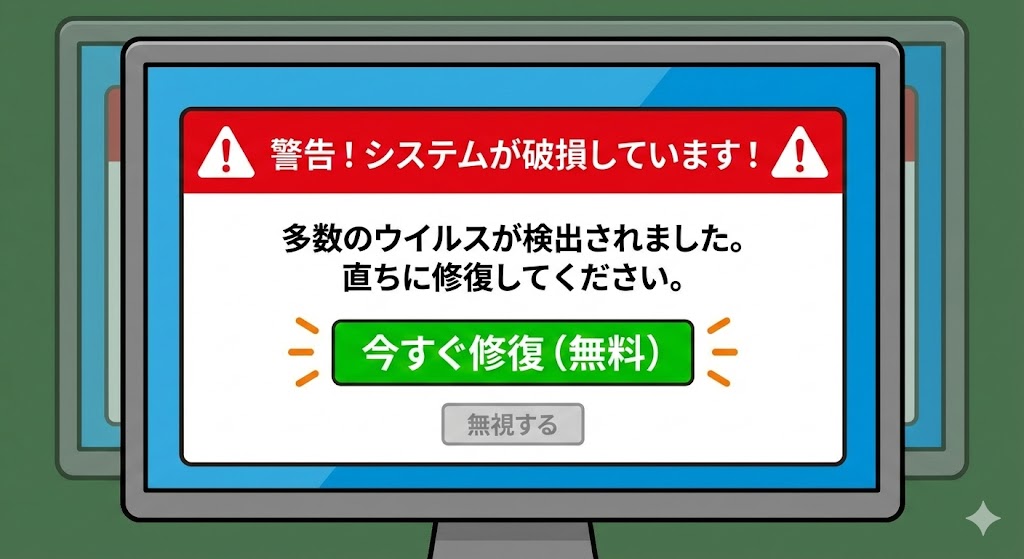
↑このような画面がいきなり表示されても、慌ててクリックしてはいけません!偽物の可能性があります。
③ ファイルが勝手に消えた・開けなくなった(身代金要求)🔒
保存していた大切な写真や書類が開けなくなり、「元に戻したければお金を払え」という画面(ランサムウェア)が表示される。絶対に支払ってはいけません。
④ 友人や知人から「変なメールが届いたよ」と言われた📧
あなたのメールアドレスを乗っ取って、知り合いにスパムメールやウイルス付きメールを勝手に送信している可能性があります。
3. 【緊急対応】「感染したかも!」と思ったらスグやるべきこと🏃♂️
「上記のサインに当てはまる…!」と焦っても、慌てないでください。落ち着いて、以下の順番で対応しましょう。
✅ 手順1:インターネットから切断する✂️
これが最も重要です!ウイルスが外部と通信して情報を盗み出したり、他の機器へ感染を広げたりするのを防ぎます。
- Wi-Fiの方: パソコンのWi-Fiをオフにするか、ルーターの電源を切る。
- 有線LANの方: LANケーブルをパソコンから抜く。
✅ 手順2:セキュリティソフトで「完全スキャン」を実行🕵️♀️
パソコンに最初から入っているセキュリティソフト(Windows Defenderなど)や、市販のウイルス対策ソフトを開き、**「フルスキャン(完全スキャン)」**を実行してください。簡易スキャンでは見つけられないウイルスもチェックします。 ※時間がかかりますが、完了するまで待ちましょう。
✅ 手順3:パスワードを変更する(別の安全な端末で)🔑
メールやSNS、ネットバンキングなどの重要なパスワードが盗まれている可能性があります。 ※注意: 感染の疑いがあるパソコンで変更してはいけません!スマートフォンや別の安全なパソコンを使って、重要なサービスのパスワードを変更してください。
4. もう怖くない!今日からできる予防策🛡️
ウイルス感染は怖いですが、日頃のちょっとした心がけでリスクを大幅に減らすことができます。
- Windows Update(OSの更新)は必ず実行する: パソコンの「防壁」の穴を塞ぐ最も重要な作業です。「面倒くさい」と後回しにせず、常に最新の状態に保ちましょう。🆕
- 信頼できるセキュリティソフトを入れる: Windows標準の機能も優秀ですが、心配な方は市販のセキュリティソフトを導入しましょう。
- 「怪しいな」と思ったらクリックしない: 心当たりのないメールの添付ファイルやURL、「無料」「警告」といった言葉で不安を煽るWEBサイトには近づかないのが一番です。🙅♂️
- 大切なデータはバックアップをとる: 万が一、ランサムウェアなどでデータが壊されても、外付けHDDやクラウドにバックアップがあれば復旧できます。これは最強の保険です。📦
まとめ
パソコンの調子がおかしい時、ウイルスは不安要素の一つですが、正しく恐れて、適切に対処すれば過度な心配はいりません。
もし、自分でスキャンしても解決しない場合や、ランサムウェア(身代金要求)の画面が出た場合は、無理に自分で何とかしようとせず、会社のシステム管理者や、パソコン修理の専門業者に相談することを強くおすすめします。📞